CC Switch 配置
软件介绍
什么是 CC Switch
CC Switch 是一款跨平台桌面应用,专为使用 AI 工具的开发者设计。它帮助你统一管理 Claude Code、Claude Desktop、Codex、Gemini CLI、OpenCode、OpenClaw 和 Hermes 等受管应用的配置。
解决什么问题
在日常开发中,你可能会遇到这些痛点:
- 多供应商切换麻烦:使用不同的 API 供应商(官方、中转服务商),需要手动修改配置文件
- 配置分散难管理:Claude Code、Claude Desktop、Codex、Gemini、OpenCode、OpenClaw、Hermes 各有独立的配置文件,格式不同
- 无法监控用量:不知道 API 调用了多少次,花了多少钱
- 服务不稳定:单一供应商出问题时,整个工作流中断
CC Switch 通过统一的界面解决这些问题。
核心功能
供应商管理
- 一键切换多个 API 供应商配置
- 支持预设模板,快速添加常用供应商
- 统一供应商功能,跨应用共享配置
- Claude Desktop 第三方供应商、直连模式与模型映射
- 用量查询与余额显示
- 端点速度测试
扩展功能
- MCP 服务器:管理 Model Context Protocol 服务器,扩展 AI 能力
- Prompts:管理系统提示词预设,快速切换不同场景
- Skills:安装和管理技能扩展
代理与高可用
- 本地代理服务,记录请求日志和用量统计
- 自动故障转移,主供应商失败时自动切换备用
- 熔断器机制,防止频繁重试失败的供应商
- 详细的 Token 用量追踪与成本估算
支持的应用
| 应用 | 说明 |
|---|---|
| Claude Code | Anthropic 官方的 AI 编程助手 |
| Claude Desktop | Claude 桌面应用,支持官方登录与第三方 3P profile |
| Codex | OpenAI 的代码生成工具 |
| Gemini CLI | Google 的 AI 命令行工具 |
| OpenCode | 开源 AI 编程终端工具 |
| OpenClaw | 开源 AI 助手(多供应商网关) |
| Hermes | Hermes Agent,支持供应商、MCP、Skills 和 Memory 管理 |
支持的平台
- Windows 10 及以上
- macOS 12 (Monterey) 及以上
- Linux Ubuntu 22.04+ / Debian 11+ / Fedora 34+(x64 / ARM64)
技术架构
CC Switch 使用现代化的技术栈构建:
- 前端:React 18 + TypeScript + Tailwind CSS
- 后端:Tauri 2 + Rust
- 数据存储:SQLite(供应商、MCP、Prompts)+ JSON(设备设置)
这种架构确保了:跨平台一致的体验、原生级别的性能、安全的本地数据存储。
安装指南
官方渠道与系统要求
请只从 ccswitch.io、GitHub Releases 或项目源码仓库获取 CC Switch。任何要求付费、充值或索取登录凭据的“CC Switch”网站或客户端都不是官方渠道。
| 系统 | 最低版本 | 架构 |
|---|---|---|
| Windows | Windows 10 及以上 | x64 |
| macOS | macOS 12 (Monterey) 及以上 | Intel (x64) / Apple Silicon (arm64) |
| Linux | 见下方发行版说明 | x64 / ARM64 |
前置要求
安装 Node.js
CC Switch 管理的 CLI 工具(Claude Code、Codex、Gemini CLI)需要 Node.js 环境。
推荐版本:Node.js 18 LTS 或更高版本
Windows
- 访问 Node.js 官网
- 下载 LTS 版本安装包
- 运行安装程序,按提示完成安装
- 验证安装:
npm --version
macOS
curl -o- https://raw.githubusercontent.com/nvm-sh/nvm/v0.39.0/install.sh | bash
nvm install --lts
Linux
sudo apt-get install -y nodejs
curl -o- https://raw.githubusercontent.com/nvm-sh/nvm/v0.39.0/install.sh | bash
nvm install --lts
安装 CLI 工具
Claude Code
方式一:Homebrew(macOS 推荐)
方式二:npm
npm install -g @anthropic-ai/claude-code --registry=https://registry.npmmirror.com
Codex
方式一:Homebrew(macOS 推荐)
方式二:npm
npm install -g @openai/codex --registry=https://registry.npmmirror.com
Gemini CLI
方式一:Homebrew(macOS 推荐)
方式二:npm
npm install -g @google/gemini-cli --registry=https://registry.npmmirror.com
💡 提示
如果经常遇到下载慢的问题,可以全局设置镜像源:
Windows
安装包方式
- 访问 Releases 页面
- 下载 CC-Switch-v{版本号}-Windows.msi
- 双击运行安装程序
- 按提示完成安装
注意:运行安装程序后如果没有任何反应,可以在文件上点击右键,在弹出的菜单中打开 属性,常规页中的 安全 勾选 解除锁定。
绿色版(免安装)
- 下载 CC-Switch-v{版本号}-Windows-Portable.zip
- 解压到任意目录
- 运行 CC-Switch.exe
macOS
方式一:Homebrew(推荐)
更新到最新版本:
方式二:手动下载
- 下载 CC-Switch-v{版本号}-macOS.dmg(推荐)或 CC-Switch-v{版本号}-macOS.zip
- 打开 DMG,或解压 zip 得到 CC Switch.app
- 拖动到「应用程序」文件夹
CC Switch macOS 版本已通过 Apple 代码签名和公证,可直接安装打开,无需额外操作。
Linux
ArchLinux
使用 AUR 助手安装:
yay -S cc-switch-bin
Debian / Ubuntu
- 根据架构下载 CC-Switch-v{版本号}-Linux-x86_64.deb 或 CC-Switch-v{版本号}-Linux-arm64.deb
- 安装:
sudo apt-get install -f
AppImage(通用)
- 根据架构下载 CC-Switch-v{版本号}-Linux-x86_64.AppImage 或 CC-Switch-v{版本号}-Linux-arm64.AppImage
- 添加执行权限:
- 运行:
验证安装
安装完成后,启动 CC Switch:
- 应用窗口正常显示
- 系统托盘出现 CC Switch 图标
- 应用切换器中能看到已启用的受管应用,并能切换到目标应用面板
自动更新
CC Switch 内置自动更新功能:
- 启动时自动检查更新
- 有新版本时在界面显示更新提示
- 点击即可下载并安装
也可以在「设置 → 关于」中手动检查更新。
卸载
Windows
- 通过「设置 → 应用」卸载
- 或运行安装目录下的卸载程序
macOS
- 将 CC Switch.app 移到废纸篓
- 可选:删除配置目录 ~/.cc-switch/
Linux
paru -R cc-switch-bin
配置详情
本节帮助你在 1 分钟内完成首次配置。
以 Codex Desktop 为例,其它应用也是万变不离其宗。
第一步:切换到 Codex 面板
在主界面上方应用切换器中选择 Codex。
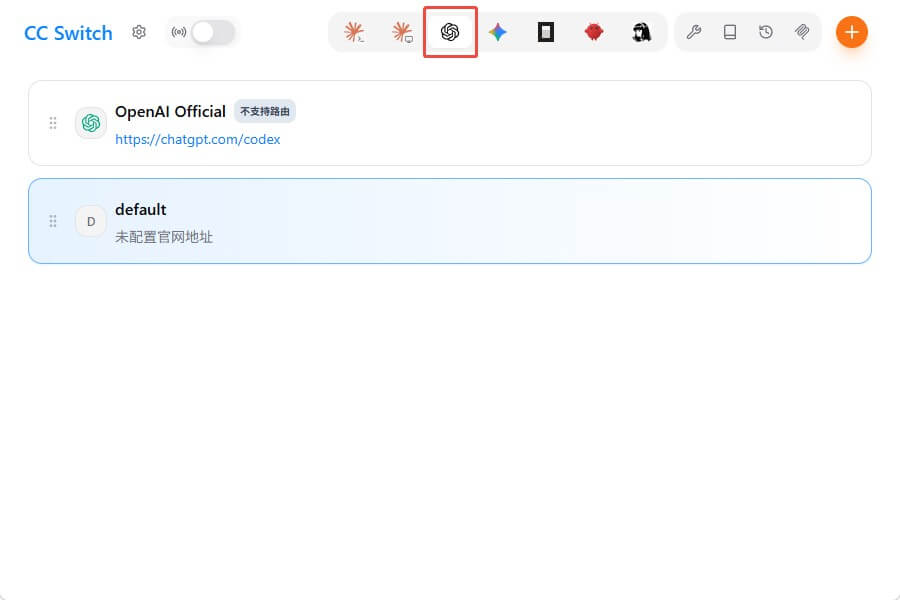
如果你没有看到该入口,请到:
设置 → 通用 → 应用可见性,确认 Codex 没有被隐藏。
第二步:添加供应商
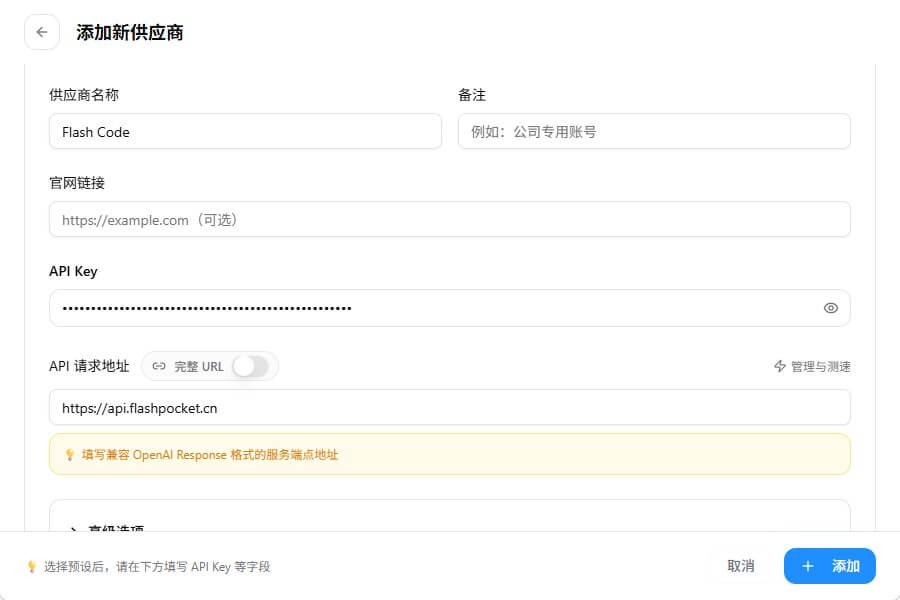
基本选项
- 点击主界面右上角的 + 按钮
- 在预设供应商中选择 自定义配置,手动配置
- 填写 供应商名称,如「Flash Code」
- 填写 API Key,如「sk-xxxxxxxxxxx」
- 填写 API 请求地址,填入「https://api.flashpocket.cn」(如果打开了完整URL,则要填入为「https://api.flashpocket.cn/v1」)
高级选项
- 上游格式,点击下拉选择为「Chat Completions」
- 需要本地路由映射 开关「打开」
- 支持思考模式 开关「打开」
- 支持思考等级 开关「打开」
- 模型映射
- 先点击 添加模型 按钮,再点击 获取模型列表 按钮
- 如果前面「API Key」和「API 请求地址」填入正确的话,可以直接在下拉选择到具体模型
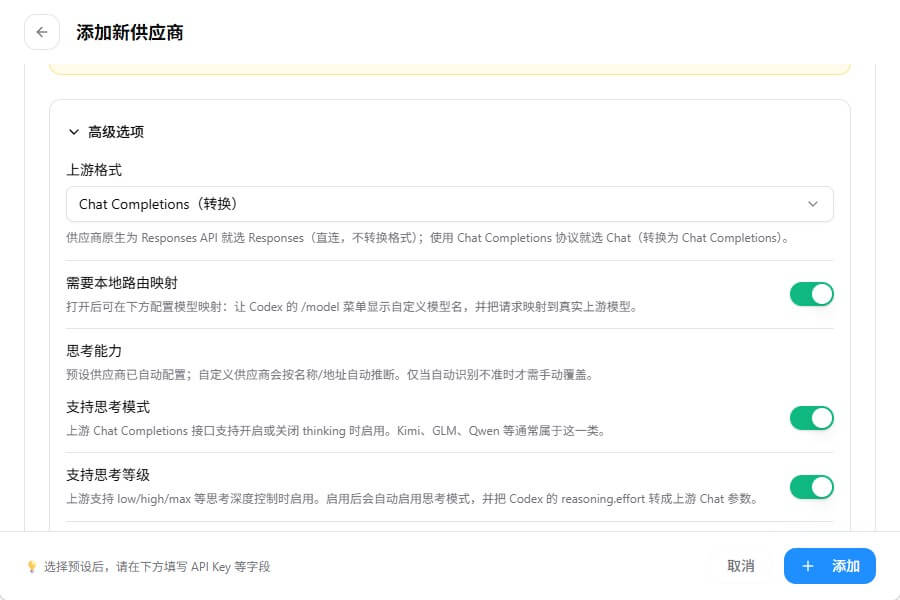
- 点击 添加 按钮
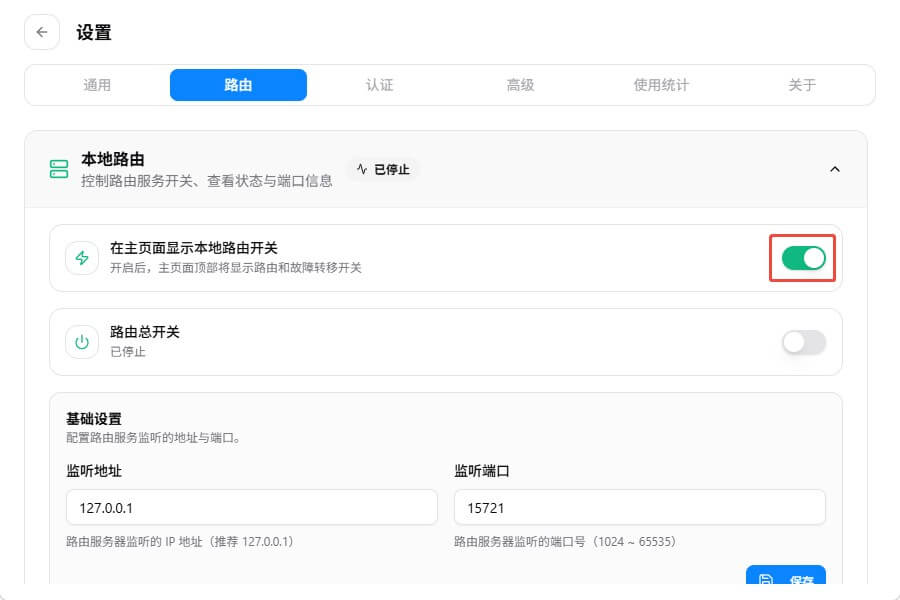
第三步:打开路由
在设置中选择 路由,将本地路由中的 在主页面显示本地路由开关「打开」。
第四步:切换供应商
添加完成后,供应商会出现在列表中。
方式一:主界面切换
- 点击供应商卡片的「启用」按钮
方式二:托盘快速切换
- 右键系统托盘图标
- 直接点击供应商名称
第五步:打开路由
在主界面左上方的 路由开关 点击「打开」。
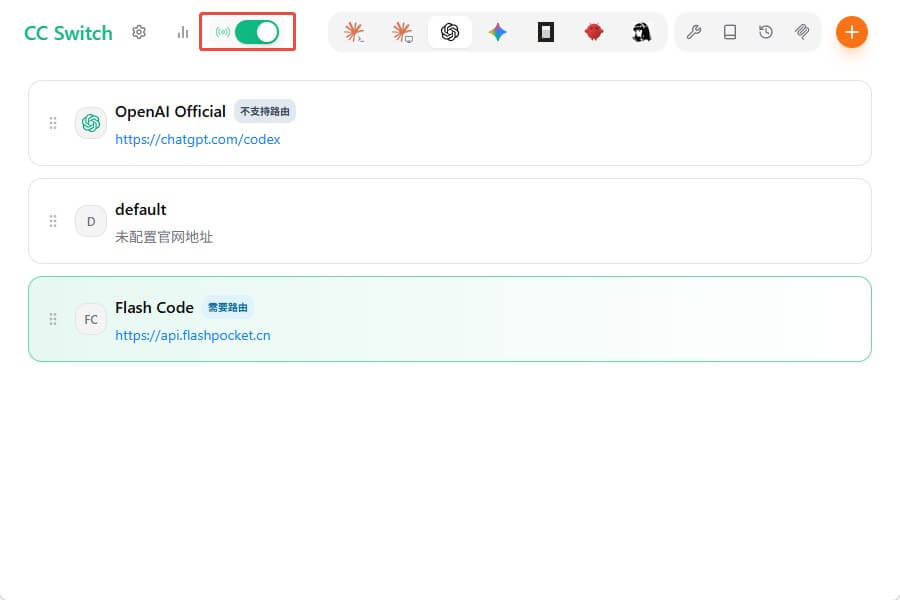
⚠️ 注意
最后需要重启 Codex Desktop,且使用过程中不能关闭 CC Switch。
至此,恭喜你已经完成了 Codex Desktop 的配置!
常见问题
切换后不生效?
切换供应商后,各 CLI 工具的生效方式不同:
| 应用 | 生效方式 |
|---|---|
| Claude Code | ✅ 即时生效(支持热重载) |
| Codex | 需要关闭并重新打开终端 |
| Gemini | ✅ 即时生效(每次请求重新读取配置) |
| OpenCode | 需要关闭并重新打开终端 |
| OpenClaw | 需要关闭并重新打开终端 |
如依旧不生效,确保重启了终端或 CLI 工具。配置文件在切换时已经更新,但运行中的程序不会自动重新加载。
找不到预设?
如果你的供应商不在预设列表中,选择「自定义配置」手动配置。
如何恢复官方登录?
选择「官方登录」预设(Claude/Codex)或「Google 官方」预设(Gemini),重启客户端后按登录流程操作。
如何跳过 Claude Code 初次安装确认?
如果 Claude Code 首次启动时提示需要登录或显示初始化引导,请在 CC Switch 中开启「跳过 Claude Code 初次安装确认」选项:
- 打开 CC Switch「设置 → 通用」
- 开启「跳过 Claude Code 初次安装确认」开关
- 重新启动 Claude Code
⚠️ 注意
此选项会写入 ~/.claude/settings.json 的 skipIntroduction 字段,跳过官方的新手引导流程。
如何验证配置?
启动对应的 CLI 工具并输入简单的问题进行测试:
> 你好,测试一下
codex
> 你好,测试一下
gemini
> 你好,测试一下
opencode
> 你好,测试一下
openclaw
> 你好,测试一下
如果 AI 能正常回复,说明配置成功。